




رایانه و اینترنت

جدید ترین مطالب
بخش بایگانی

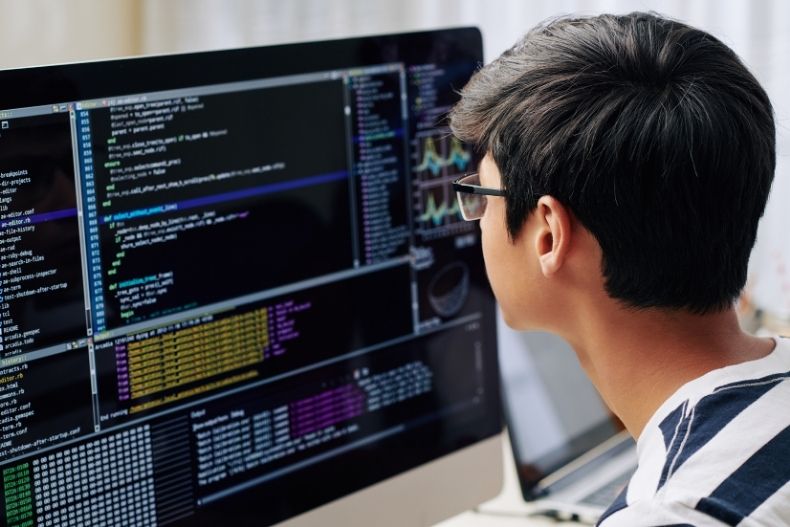
برنامه نویسان رایانه ای نرم افزارهایی را طراحی ، توسعه و آزمایش می کنند و اطمینان حاصل می کنند که نرم افزارها از بهترین عملکردها در عملکرد ، قابلیت اطمینان و امنیت پیروی می کنند. برنامه نویسان رایانه می توانند در حال توسعه برنامه های موبایل ، کدگذاری بازی های ویدیویی ، برنامه نویسی وب سایت ها و موارد دیگر باشند.

استیو وزنیاک ، خالق اپل I ، بیل گیتس مخترع مایکروسافت و مارک زاکربرگ یکی از بنیانگذاران فیس بوک چه چیزهای مشترکی دارند؟ آنها قبل از اینکه به عنوان بیننده ، کارآفرین و حتی میلیونر شناخته شوند ، چیز دیگری شناخته می شدند: برنامه نویسان رایانه. اما ممکن است تعجب کنید که زندگی یک برنامه نویس چگونه است و شما تنها نیستید.

پاسخ ساده این است: نوشتن نرم افزار کامپیوتر. با این حال ، اگر یک برنامه نویس رایانه شوید ، ممکن است خود را در حال انجام کارهای مختلفی ببینید.

اما ، یک چیز مسلم است ، زیرا آمریکایی ها وضعیت هوا را کنترل می کنند ، اعداد را خرد می کنند ، بازی های ویدیویی انجام می دهند و پست های دوستان خود را در طیف گسترده تری از دستگاه های دیجیتال "دوست" می دارند ، محبوبیت برنامه نویسی رایانه بسیار افزایش یافته است.

طبق گزارش مرکز تحقیقات پیو در سال 2019 ، اکثریت عظیم آمریکایی ها - 96٪ - تلفن همراه و 81٪ صاحب تلفن هوشمند هستند. به گفته این گروه ، Pew Research اولین بررسی خود را درباره مالکیت تلفن های هوشمند انجام داد ، این رقم فقط 35 درصد کمتر از یک دهه قبل بود. این گزارش همچنین نشان داد که نزدیک به 75 درصد آمریکایی ها دارای رایانه رومیزی یا لپ تاپ و تقریباً نیمی از آنها دارای خواننده الکترونیکی و نیمی از آنها دارای رایانه لوحی هستند.

یک برنامه نویس چه کاری انجام می دهد؟


ما به تعداد زیادی دستگاه از تلفنهای هوشمند و لپ تاپ ها گرفته تا سیستم های ناوبری ماهواره ای و ردیاب های تناسب اندام خود اعتماد داریم. برنامه نویسان رایانه مطمئن می شوند که فناوری موبایل ، قابل حمل و پوشیدنی ما به راحتی و با اطمینان کار می کند.

برنامه نویسان رایانه مسئولیت تجزیه و تحلیل نیازهای مشتری خود را دارند. سپس ، آنها نرم افزاری متناسب با این نیازها طراحی ، توسعه و آزمایش می کنند. برنامه نویسان رایانه همچنین از مهارت خود برای اطمینان از توسعه نرم افزار مطابق با استانداردهای صنعت و بهترین روش های عملکرد ، قابلیت اطمینان و امنیت استفاده می کنند.

آنها با طراحان و برنامه نویسان دیگر کار می کنند تا هر قسمت از برنامه یا نرم افزار را برنامه ریزی کنند و سپس نحوه کار هر قسمت را با هم تعیین می کنند. آنها در درجه اول با استفاده از زبانهای مختلف ، از جمله پایتون ، C ++ و جاوا ، کدی را می نویسند که کامپیوتر می تواند آنها را بخواند.

برای اطمینان از عملکرد صحیح همه چیز ، برنامه نویسان رایانه تکرارهای مکرر طراحی ، توسعه ، ادغام اجزای نرم افزار ، آزمایش و بازخورد از مشتریان را انجام می دهند. بعد از اینکه نرم افزار یا برنامه به راحتی کار کرد و به کار گرفت ، برنامه نویسان رایانه عملکرد نرم افزارهای موجود را به روز کرده و گسترش می دهند.

اکنون که درباره برخی از کارهای مربوط به شغل آنها بیشتر بدانید ، بیایید بررسی کنیم که برنامه نویسان کامپیوتر در طراحی و ساخت به چه چیزهایی کمک می کنند.

مشاغل برنامه نویسی کامپیوتر


از آنجا که برنامه نویسی رایانه یک زمینه گسترده است ، روشهای بی شماری وجود دارد که می توانید از مهارتهای خود در برنامه نویسی برای ایجاد یک حرفه موفق استفاده کنید. برخی از مناطق مشترک برنامه نویسان رایانه شامل برنامه های تلفن همراه ، توسعه وب سایت و موارد دیگر است.

توسعه برنامه موبایل


اگر تا به حال از فروشگاه برنامه با تلفن همراه یا رایانه لوحی خود بازدید کرده اید ، می دانید که برای همه چیز برنامه ای وجود دارد - تقویت بهره وری کسب و کار و پیگیری روند اجرا ، برای آموزش ABC به بچه های خود. طبق مارکت 2018 و طبق آمار شرکت داده و اطلاعات مصرف کننده Statista ، در مارس 2018 بیش از 2.8 میلیون برنامه در Play Store Google و 1.9 میلیون برنامه دیگر در Apple Store وجود دارد.

همانطور که در کنفرانس جهانی توسعه دهندگان خود در سال 2018 گزارش شد ، اپل از زمان آغاز به کار App Store خود در جولای 2008 ، 100 میلیارد دلار به توسعه دهندگان iOS پرداخت کرده است. طبق گفته شرکت رسانه ای BusinessofApps ، در سال 2019 ، 26.4 میلیون توسعه دهنده نرم افزار در حال کار بر روی برنامه ها در سراسر جهان هستند.

یک لیسانس در علوم کامپیوتر برای استفاده از این بازار داغ و ایجاد برنامه هایی مانند Shazam ، Words with Friends و Venmo ، مقاطع ابتدایی را کسب می کند. دانش آموزان مهارت های طراحی و مدل سازی نرم افزار ، توسعه برنامه های تلفن همراه و توسعه برنامه های توزیع شده را می آموزند.

چگونه یک برنامه نویس بازی رایانه ای شویم؟


برنامه نویسان کامپیوتر همچنین می توانند بازی های ویدئویی ، آنلاین و موبایل را طراحی کنند. هر بازی شامل میلیون ها خط کد ، داستان پیچیده و شخصیت های کاملاً پیشرفته است.

همانطور که بازی Derald Wise '14 '18G آموخت ، هرچه این بازی بیشتر دعوت شود ، بازیکنان بیشتری را به خود جذب می کند. در حالی که ویز در ارتش بود ، این فرصت را پیدا کرد تا مهارت های برنامه نویسی خود را آزمایش کند. "ارتش در حال استفاده از یک بازی ویدیویی First Person Shooter به نام" Virtual Battle Space 2 "برای کمک به آموزش سربازان و تفنگداران دریایی برای جنگ بود. اگرچه هنوز یک مفهوم نسبتاً جدید است ، اما به عنوان سازنده بازی سناریوهای توسعه کار برای ارتش به من پیشنهاد شد. "

در حالی که این تجربه بسیار ارزشمند بود ، سرانجام ویز دریافت که برای ادامه کار خود به مدرک تحصیلی احتیاج دارد. وی سرانجام لیسانس خود را در زمینه طراحی و توسعه بازی به دست آورد. وی گفت: "با این مدرک ، من توانسته ام در بازار کار بیشتر دیده شوم ، در نتیجه پیشنهادات شرکت های شبیه سازی متعدد ارائه می دهم."

برنامه نویس کامپیوتر برنامه نویس وب


علاوه بر استفاده از مهارت های کدنویسی برای ایجاد بازی ها ، برنامه نویسان کامپیوتر می توانند از تخصص خود برای توسعه وب سایت ها استفاده کنند.

توسعه دهندگان وب مسئول نمای کلی و عملکرد سایتهایی هستند که افراد از آنها بازدید می کنند ، نظارت بر طراحی و همچنین عناصر فنی از جمله سرعت و میزان بازدید سایت را بر عهده دارند.

توسعه دهندگان Front-End برای حیات بخشیدن به یک وب سایت از HTML ، CSS یا JavaScript استفاده می کنند. توسعه دهندگان Back-end کمتر به فکر طراحی تجربه کاربری هستند و بیشتر قصد دارند مطمئن شوند که همه قطعات متحرک به صورت یکجا کار می کنند. به طور معمول ، آنها از PHP ، Ruby یا Python برای ایجاد برنامه هایی استفاده می کنند که قسمت انتهایی وب سایت را به قسمت جلویی متصل می کنند.

برنامه نویسان رایانه معمولاً در بخشهای IT کار می کنند ، اما از انعطاف پذیری برای دورکاری و انجام کارهای مستقل نیز برخوردارند. برنامه نویسان رایانه را در بسیاری از صنایع از جمله مراقبت های بهداشتی ، دارایی ، دولتی ، دفاعی ، خرده فروشی ، علوم ، آموزش ، تجارت و سرگرمی خواهید یافت.
برچسب ها

پنج مسئله رایج لپ تاپ که می توانید به راحتی خودتان را برطرف کنید

گجت ها
پنج مسئله رایج لپ تاپ که می توانید به راحتی خودتان را برطرف کنید
mm Kamran Sharief، 1 سال پیش 0
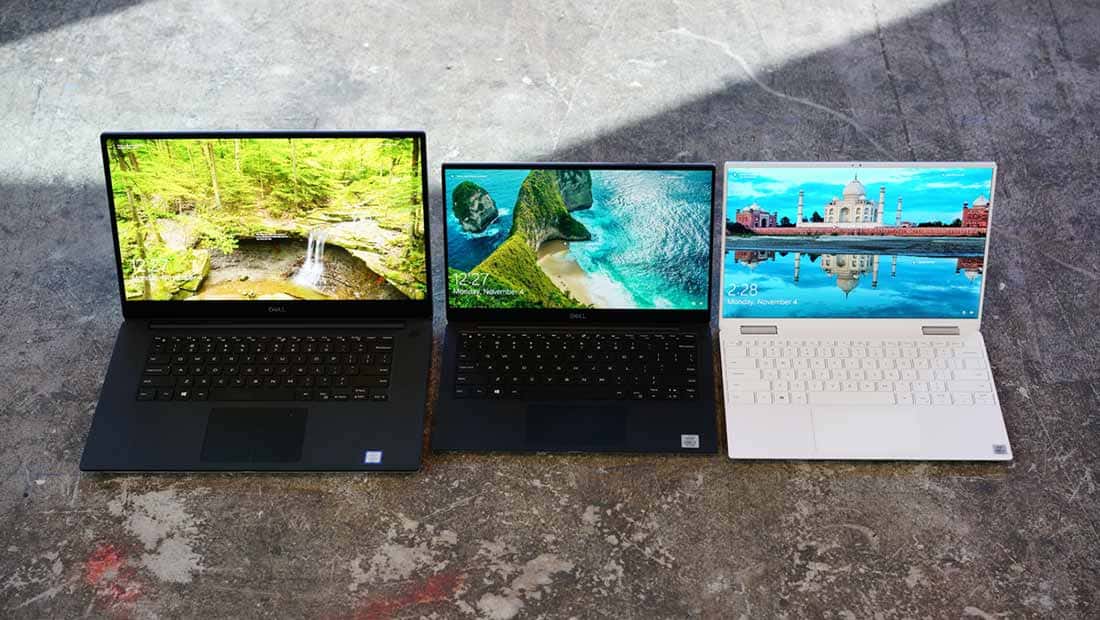
در دنیای امروز ، فناوری اطلاعات عمیقا در بیشتر زمینه های زندگی بشر نفوذ کرده است. یک انسان مدرن نمی تواند زندگی بدون اسباب و وسایل الکترونیکی را تصور کند. ما در عصر دستگاه های قابل حمل هستیم که کمک شایانی به راحتی بیشتر زندگی می کنند. یکی از وسایل الکترونیکی که بسیار مورد استفاده قرار می گیرد ، لپ تاپ است. تحرک ، اندازه جمع و جور ، سبک وزن بودن ویژگی های کمی است که به استفاده رایج از لپ تاپ در سراسر جهان کمک کرده است.

این اشتباه نیست که بگوییم زندگی برخی افراد حول یک لپ تاپ می چرخد. افراد زیادی از طریق آن امرار معاش می کنند و بسیاری از شرکت ها اطلاعات ضروری و خصوصی را در این دستگاه های قابل حمل ذخیره می کنند. برای برخی از افراد ، لپ تاپ دفتر کار آنها است و آنها همه وظایف خود را بر روی آنها انجام می دهند. به آنها این امکان را می دهد که دفتر را از هر مکان و هر زمان باز کنند. COVID-19 دنیا را متوقف کرده است و بسیاری از شرکت ها کار خود را به حالت کار از خانه تغییر داده اند.

فناوری این امکان را فراهم کرده است و همچنین جلوه ای از عادی بودن را به وجود آورده است. افزایش کار از خانه باعث افزایش استفاده از لپ تاپ شده است. این یک واقعیت رایج است که مردم به طور گسترده از دفترچه یادداشت استفاده می کنند ، اما ممکن است از نظر فنی آنقدر ذکاوت نداشته باشند که بتوانند با همه سو عملکردها یا خطاهای استاندارد آشنا شوند. بنابراین یک واکنش طبیعی در برابر خراب شدن لپ تاپ ، وحشت و وحشت کامل است. مشاغل تعمیر کامپیوتر این مشکلات را برطرف می کنند و برای خدمات خود هزینه ای می گیرند. با این حال ، خبر خوب این است که چندین روش برای رفع این مسائل وجود دارد که افراد می توانند به تنهایی انجام دهند.

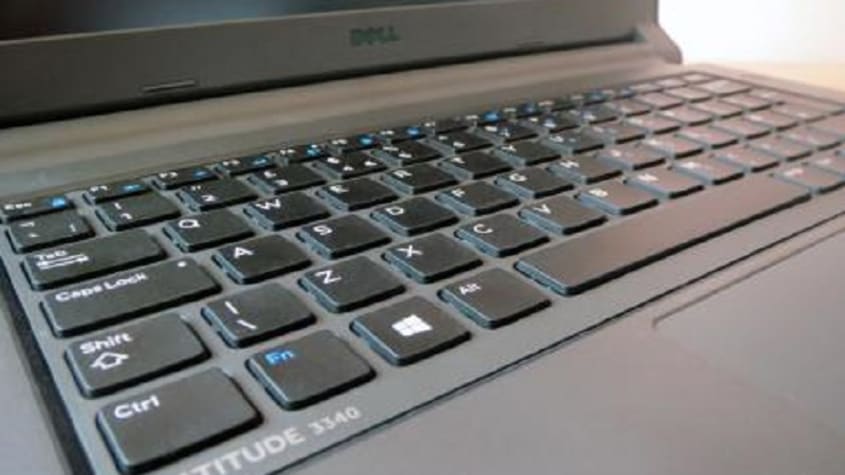
شماره 1 کلیدهای صفحه کلید گیر کرده یا شکسته
یک کلید خراب یا گیر کرده روی صفحه کلید حتی نوشتن ایمیل را با یک کار ساده روبرو می کند. دلایل زیادی وجود دارد که کلیدها به طور ناگهانی گیر می کنند. باقی مانده های صفحه کلید اغلب کند می شوند و در نهایت عملکرد کلیدها را متوقف می کنند. یک راه حل سریع ، اسپری هوای فشرده شده است که باعث حذف بقایا و شل شدن کلیدها می شود. اگر در نهایت یک کلید می شکنید ، اولین قدم این است که فضای اطراف و زیر آن را تمیز کنید ، سپس نگهدارنده کلید را با قلاب های فلزی به درستی و محکم قرار دهید. آخرین مرحله قرار دادن درپوش کلید و فشار روان آن است ، و کلید شروع به کار می کند. با این حال ، برای حل مشکلات لپ تاپ پیچیده و دشوار ، باید با یک شرکت حرفه ای تماس بگیرید که می تواند لپ تاپ شما را با هزینه مناسب تعمیر کند. به عنوان مثال ، شرکت هایی مانند Geek Squad از کلگری می توانند شما را به خوبی در مورد مسئله فنی که با لپ تاپ خود مواجه هستید راهنمایی کنید.

شماره 2 اینترنت ضعیف
هیچ چیز مانند اتصال آهسته اینترنت ناامیدکننده نیست زیرا تجربه مرور شما را قطع می کند. کند شدن سرعت اینترنت می تواند یک مشکل لپ تاپ یا مشکلی در ارائه دهنده خدمات اینترنت باشد. اولین قدم اطمینان از وجود مشکل در لپ تاپ است. سعی کنید روتر را مجدداً راه اندازی کنید ، روتر را نزدیک به رایانه خود تغییر مکان دهید و چند برنامه را ببندید. پاک کردن سابقه و برگه ها از مرورگر نیز سرعت اینترنت را افزایش می دهد و باید یک عمل منظم برای کاربر باشد. اگر اینترنت همچنان در حال خزیدن است ، به روزرسانی نرم افزار یا اجرای اسکن برای ویروس ها و بدافزارها کمک خواهد کرد.

شماره 3 صداهای عجیب
غیرمعمول نیست که یک لپ تاپ به تنهایی شروع به تولید صداهای عجیب می کند و مردم خود را در معرض ضرر قرار می دهند زیرا نمی توانند علت اصلی را درک کنند یا بفهمند. صداها یا از کار افتادن سخت افزار یا فن پر سر و صدا است. یک روش ساده برای تشخیص این مسئله این است که لپ تاپ را خاموش کرده و سپس دیسک سخت را جدا یا جدا کنید. اگر سر و صدا ادامه پیدا کند ، می تواند فن لپ تاپ باشد. فن پر سر و صدا به معنای گرم شدن بیش از حد رایانه است. قرار دادن آن برای چند دقیقه در حالت استراحت و تمیز کردن فن لپ تاپ به کاهش صدا کمک می کند. از طرف دیگر ، اگر مشکل از قالب بندی هارد دیسک باشد ، ممکن است کمک کند ، اما داده های ذخیره شده روی آن را پاک می کند. یک قدم عاقلانه این است که قبل از قالب بندی تاریخ را در جای دیگری ذخیره کنید.

شماره 4 راه اندازی مجدد یا خاموش کردن غیرمنتظره
راه اندازی مجدد ناگهانی لپ تاپ ها اعصاب خردکن است زیرا نه تنها جریان کار را می شکند بلکه ممکن است منجر به از دست رفتن اطلاعات شود. ویروس یا بدافزار می تواند دلیل خاموش شدن سیستم بدون هیچ گونه هشدار باشد. نصب ویروس یاب تأیید شده در شناسایی و حذف پرونده های خراب کمک می کند. باتری بیش از حد گرم می تواند منجر به خاموش شدن ناگهانی لپ تاپ شود. از برق وصل کنید و چند دقیقه به آن استراحت دهید ، در رفع مشکل کمک می کند. در صورت ادامه مشکل ، زمان تعویض آن باتری فرا رسیده است. دلیل دیگر برای راه اندازی مجدد رایانه نسخه قدیمی ویندوز است و به روزرسانی ویندوز طبیعی ترین راه حل است.

شماره 5 انجماد لپ تاپ
انجماد لپ تاپ حرکت را به میزان کمتری مختل می کند اما هنوز آزار دهنده است. بعضی اوقات قبل از توقف سرعت خود را کم می کند ، در حالی که بار دیگر بلافاصله یخ می زند. در هر صورت ، احساس آشفتگی طبیعی است زیرا روحیه کاربر را از بین می برد. راه حل سریع راه اندازی مجدد دستی کامپیوتر است که ممکن است مشکل لحظه ای را حل کند اما مشکل اساسی را برطرف نمی کند. روش دیگر حذف نرم افزار یا پرونده های مشکل ساز با فشار دادن Ctrl + Alt + Del به طور کلی ، باز کردن صفحه Task Manager و خاتمه برنامه مشکل ساز با انتخاب گزینه "پایان کار" است. با فشار دادن و پایین نگه داشتن دکمه روشن / خاموش ، خاموش می شود سیستم بدون از دست دادن داده ها و ممکن است مشکل را برطرف کند. در صورت خرابی همه ، ممکن است با تنظیم مجدد سخت افزار لپ تاپ ، علت حلق آویز شدن از بین برود.

موسیقی Spotify را بدون پول بارگیری کنید

با Spotify می توانید میلیون ها آهنگ و پادکست پخش کنید. وقتی چند آهنگ یا یک لیست پخش عالی را در Spotify مشاهده می کنید ، مشتاقانه می خواهید آنها را برای گوش دادن به حالت آفلاین ذخیره کنید. خوشبختانه ، Spotify راهی را برای بارگیری آهنگ های مورد علاقه خود ایجاد می کند تا بتوانید آنها را در حالت آفلاین گوش دهید.

در اینجا ما این پست را به دو قسمت تقسیم کرده ایم. قسمت اول این است که به شما می گوید چگونه موسیقی مورد علاقه خود را از Spotify برای گوش دادن به هر زمان که بخواهید بارگیری کنید. قسمت دوم به اصل مطلب می رسد و شما راهی برای گوش دادن به موسیقی Spotify به صورت آفلاین و بدون حق بیمه پیدا خواهید کرد. بیایید وارد شویم.

چگونه موسیقی را از Spotify با حق بیمه بارگیری کنیم


اگر Premium دارید ، می توانید آهنگ ها ، آلبوم ها ، لیست های پخش و پادکست های مورد علاقه خود را بارگیری کنید ، بنابراین می توانید بدون اتصال به اینترنت به آنها گوش دهید. با اشتراک Premium در Spotify ، می توانید حداکثر 10 هزار آهنگ را در حداکثر 5 دستگاه مختلف بارگیری کنید. در اینجا آموزش نحوه بارگیری موسیقی در Spotify آورده شده است.

نحوه بارگیری آهنگ های Spotify در دسک تاپ
بارگیری کل کاتالوگ آهنگ ها یا لیست پخش مانند رایانه خود هرگز آسان نبوده است اما بارگیری آلبوم ها یا پادکست ها در برنامه دسک تاپ امکان پذیر نیست. تمام آنچه برای بارگیری آهنگ های Spotify در رایانه وجود دارد وجود دارد.

مرحله 1
Spotify را در رایانه خود روشن کنید و به لیست پخش مورد نظر برای بارگیری بروید. برای ذخیره لیست پخش در کتابخانه خود ، روی نماد کوچک قلب شکل که مستقیماً در زیر دکمه Play قرار دارد کلیک کنید (اگر این کار را نکنید ، گزینه بارگیری پنهان خواهد ماند).

گام 2
سپس به اسلایدر بارگیری در گوشه بالا سمت راست هر لیست پخش بروید و لیست پخش شروع به بارگیری می کند. یک پیکان سبز نشان می دهد بارگیری با موفقیت انجام شده است. سپس می توانید موسیقی را که بارگیری کرده اید در حالت آفلاین پخش کنید.

نحوه دانلود لیست پخش Spotify در تلفن همراه


در برنامه تلفن همراه ، شما می توانید آهنگ ها ، آلبوم ها ، لیست پخش یا پادکست های مورد علاقه خود را بارگیری کنید. فقط یک لیست پخش یا پادکست مورد نظر برای بارگیری پیدا کنید و روی برگه بارگیری ضربه بزنید تا بارگیری آن در دستگاه تلفن همراه خود شروع شود. در اینجا چگونگی

مرحله 1
از طریق تلفن خود وارد Spotify شوید و به لیست پخش ، آلبوم یا پادکستی که می خواهید بارگیری کنید بروید. هنگام مشاهده پادکستی که می خواهید بارگیری کنید ، روی سه نقطه افقی در گوشه بالا سمت راست ضربه بزنید تا در صورت استفاده از دستگاه Android به پانل اطلاعات دسترسی پیدا کنید.

گام 2
سپس گزینه Download را در پانل اطلاعات مشاهده خواهید کرد و برای شروع بارگیری پادکست روی تب Download ضربه بزنید. سپس پادکست هایی که بارگیری می کنید به طور خودکار در کتابخانه شما ذخیره می شوند و می توانید برای مدیریت پادکست های بارگیری شده خود بروید.

توجه: برای بارگیری ابتدا اتصال به اینترنت مورد نیاز است. برای بارگیری موسیقی و پادکست خود حداقل باید هر 30 روز یک بار آنلاین شوید.

نحوه بارگیری Spotify Music بدون Premium


اگر از حساب رایگان استفاده می کنید ، نمی توانید آهنگ ها را از Spotify بارگیری کنید؟ این می تواند به این دلیل باشد که Spotify ویژگی اضافی بارگیری موسیقی را برای کاربران برتر ارائه می دهد ، اما برای کاربران رایگان در دسترس نیست. با این حال ، راهی وجود دارد که به شما کمک می کند آهنگ ها یا لیست پخش مورد علاقه خود را از Spotify برای پخش آفلاین بارگیری کنید ، حتی اگر کاربر پولی نیستید. برای بارگیری آهنگ های Spotify بدون حق بیمه ، به شما پیشنهاد می شود یک بارگیری کننده موسیقی Spotify به نام TunesKit Spotify Music Converter نصب کنید.

مبدل موسیقی TunesKit Spotify یک مبدل موسیقی درجه یک حرفه ای و محبوب uber است که مدتها راحتی را برای هر دو کاربر Spotify رایگان و حق بیمه فراهم می کند. این نرم افزار قادر به دانلود بارگیری آهنگ های موسیقی Spotify و تبدیل قالب موسیقی Spotify است. با کمک آن ، شما می توانید موسیقی Spotify را برای گوش دادن آفلاین و بدون حق بیمه بارگیری کنید و از حد ناامید کننده 3،333 آهنگ برای هر دستگاه عبور کنید. در زیر می توانید نگاهی به ویژگی های اصلی آن بیندازید و مراحل آسان را بخوانید.

مبدل موسیقی TunesKit Spotify برای شما چه کاری می تواند انجام دهد؟


آهنگ ها ، آلبوم ها ، لیست های پخش و پادکست های Spotify را به صورت رایگان بارگیری کنید


اگر یک کاربر رایگان هستید ، نمی توانید از بسیاری از ویژگی های اضافی برای کاربران حق بیمه بهره مند شوید. اما با کمک TunesKit Spotify Music Converter می توانید هر آهنگی را از Spotify روی رایانه خود بارگیری کنید. علاوه بر این ، می توانید موسیقی Spotify بارگیری شده را برای همیشه در دستگاه خود نگه دارید.

آهنگ های موسیقی Spotify را به چندین قالب صوتی معروف تبدیل کنید


Spotify اختصاصی است و از کنترل های مدیریت حقوق دیجیتال استفاده می کند بنابراین شما قادر به گوش دادن به موسیقی Spotify در هر مکان نیستید. با این حال ، نرم افزار TunesKit می تواند شما را قادر به تبدیل موسیقی Spotify به چندین قالب صوتی معروف مانند MP3 ، AAC ، FLAC ، WAV ، M4A و M4B کند و سپس می توانید از موسیقی Spotify آزادانه استفاده کنید.

تنظیمات صوتی خروجی را با توجه به خواسته خود سفارشی کنید


اگر می خواهید موسیقی خود را با شخصیت های هیجان انگیز تری بسازید ، TunesKit به شما اسب بخار کافی برای انجام این کار ارائه می دهد. قبل از بارگیری ، می توانید قالب صوتی خروجی را تنظیم کنید و پارامترهای صوتی خروجی مانند نرخ بیت ، نرخ نمونه و کانال را با توجه به خواسته های شخصی خود تنظیم کنید.

آهنگ های Spotify را با کیفیت صوتی بدون افت و برچسب ID3 حفظ کنید


مقابله با تبدیل موسیقی Spotify آسان است اما همه مبدل های موسیقی Spotify نمی توانند کیفیت صدای خروجی را تضمین کنند. نرم افزار TunesKit می تواند ضمن حفظ کیفیت صوتی اصلی و اطلاعات ردیابی ، به شما در دستیابی به تبدیل تبدیل شود.

https://www.computertechreviews.com/

لپ تاپ های دست دوم

جمعه 18 تير 1400

لپ تاپ های استوک

اگر نیاز فوری به لپ تاپ دارید اما توانایی خرید لپ تاپ جدید را ندارید ، باید لپ تاپ های دست دوم را جستجو کنید. چه دانشجو باشید ، چه بازیکن ، چه کارمند دفتر یا هر شخص دیگری ، با خرید لپ تاپ دست دوم در شیراز می توانید از مزایای زیادی برخوردار شوید. با این حال ، قبل از اینکه بخواهید برای خرید یکی از آن ها به بازار بروید ، باید قبل از خرید مورد مناسب ، مواردی را در نظر داشته باشید.

همیشه به دنبال یک فروشنده مشهور باشید


خرید رایانه یا لپ تاپ های مرمت شده از یک فروشنده مشهور برای بهره مندی از مزایای دستگاه خریداری شده بسیار ضروری است. هر زمان که از منبع معتبری استفاده می کنید ، از تهیه لپ تاپ اطمینان حاصل می کنید که با توجه به خواسته شما با مشخصات مناسب کامل می شود و در ذهن شما آرامش ایجاد می کند.

با این حال ، سوالی که به ذهن خطور می کند این است که چگونه می توان فروشنده مشهور لپ تاپ ها و رایانه های مرمت شده را شناسایی کرد. برای این کار ، شما باید گواهینامه و همچنین همکاری یک فروشنده را بررسی کنید. علاوه بر این ، شما باید اطمینان حاصل کنید که فروشنده دارای تکنسین های مجاز و واجد شرایط برای مقابله با انواع دستگاه های مرمت شده یا استفاده شده است.

قیمت های ارائه شده توسط فروشندگان لپ تاپ مرمت شده را مقایسه کنید
با بررسی های مختلف در مورد خرید شرکت ها در این روزها ، شما باید در هنگام خرید لپ تاپ های تعمیر شده قیمت لپ تاپ ها و رایانه ها را بررسی کنید. این مرحله برای خرید مدلهای کاملاً جدید بسیار مهم است. این مرحله برای توجیه خرید همه ، از افرادی که نیاز به تأیید دارید ، ضروری است.

اگر متوجه شدید اختلاف قیمت مانند آنچه شما انتظار دارید نیست ، باید برای تحقیقات دقیق اقدام کنید. بر این اساس ، شما باید بدانید که آیا لپ تاپ های تعمیر شده شما نیاز به تغییرات اضافی مانند پیشرفت استفاده و افزایش حافظه دارند.

به دنبال شرکت هایی باشید که ضمانت جامع ارائه می دهند
شرکت های معتبری که در ارائه رایانه ها و لپ تاپ های مرمت شده فعالیت می کنند ، ضمانت محصولاتشان را می دهند. با این حال ، باید کمی وقت بگذارید تا چاپ یک شرکت را به درستی بخوانید و جزئیات مهم را بررسی کنید.

به ویژه ، شما باید ضمانت ارائه شده توسط تولید کننده یا شخص ثالث را بررسی کنید. همزمان ، باید مدت ضمانت را که برای آن موجود است بررسی کنید. باید به خاطر داشته باشید که حتی اگر ضمانت های منقضی شده منقضی شوند ، حتی ضمانت های جامع نیز به شما کمک نمی کنند.

عملکرد لپ تاپ های مرمت شده را مانند دستگاه های جدید مقایسه کنید
هر زمان که می خواهید لپ تاپ و رایانه های مرمت شده را خریداری کنید ، باید آن را با یک مدل قابل مقایسه با مارک جدید مقایسه کنید. شما باید براساس ویژگی ها و عملکرد کلی دستگاه های لپ تاپ در برابر یکدیگر قرار بگیرید. این مرحله برای تعیین اینکه آیا لپ تاپ استفاده شده شما هر یک از شرایط خاص را که اغلب جستجو می کنید برآورده می کند ، ضروری است. هنگامی که شما کارهای تحقیقاتی دقیق انجام می دهید ، چندین مورد از بهترین معاملات لپ تاپ با مارک برتر را در مورد موارد استفاده شده پیدا خواهید کرد. چنین دستگاه های لپ تاپ برای انجام عملکردهای خود در سطح اصلی با هر یک از عملکردهای اثبات شده و همچنین ویژگی های مدیریتی در حالی که در مقایسه با نمونه های مشابه لپ تاپ یا رایانه هستند ، فرایند بازسازی حرفه ای را طی می کنند.

شما هرگز در حین یافتن معامله سودآور مرمت شده منتظر نمی مانید
هرگاه به هر معامله پردرآمد برخورد کردید ، هرگز نباید منتظر بمانید و اجازه دهید آن از دست خارج شود. در عوض ، شما باید کارهای تحقیقاتی قبل از خرید را در مورد نوع دستگاه مرمت شده مورد نظر خود انجام دهید. این مرحله به شما امکان می دهد بین از دست دادن یا بستن یک معامله موثر تفاوت داشته باشید. به عنوان مثال ، اگر یک لپ تاپ نوسازی یا استفاده شده می خواهید ، باید انتظارات خود را به درستی بشناسید. این مرحله برای دستیابی به یک تصمیم سریع و آگاهانه در مورد هر یک از معاملات لپ تاپ که می بینید ضروری است.

لپ تاپ های مرمت شده را مرور کنید: مواردی که در هنگام خرید لپ تاپ های مرمت شده باید به آنها توجه کنید.

link...

در سال های اخیر ، عناوین مربوط به امنیت سایبری به طور فزاینده ای رایج شده است. سارقان شماره های امنیت اجتماعی مشتری را از سیستم های رایانه ای شرکت ها می دزدند. هکرهای بی وجدان رمزهای عبور و اطلاعات شخصی سایت های رسانه های اجتماعی را به دست می آورند ، یا اسرار شرکت را از ابر می گیرند. برای شرکت ها در هر اندازه ، ایمن نگه داشتن اطلاعات نگرانی فزاینده ای است.

ادامه مطلب

پهنای‌باند

شنبه 23 اسفند 1399

محدوده فرکانسی که یک موج می‌تواند بدون تضعیف منتشر شود به پهنای‌باند (bandwidth) معروف است. پهنای‌باند و میزان تأخیر پهنای‌باند از جمله واژه‌های متداول در دنیای شبکه‌های کامپیوتری است که به میزان انتقال داده توسط یک اتصال شبکه یا یک رابط، اشاره می‌کند. این واژه از رشته مهندسی برق اقتباس شده‌است. در این شاخه از علوم، پهنای‌باند نشان دهنده مجموع فاصله یا محدوده بین بالاترین و پائین‌ترین سیگنال بر روی کانال‌های مخابراتی باند است؛ که به منظور سنجش اندازه پهنای‌باند سیگنال از واحد هرتز استفاده می‌شود.

ادامه مطلب

شبکه‌های کامپیوتری

شنبه 8 خرداد 1400

اشتراک گذاری فایل


مزیت عمده یک شبکه کامپیوتری امکان به اشتراک گذاری و دسترسی از راه دور به فایل است. شخصی که در یک ورک استیشن یا ایستگاه کاری متصل به شبکه حضور دارد به راحتی می‌تواند پرونده یا فایلهای موجود در ایستگاه کاری دیگر را ببیند، به شرط آنکه مجاز به انجام این کار باشد. این کار باعث می‌شود هر زمان که این شخص نیاز به انتقال اطلاعات از یک سیستم به سیستم دیگری داشته باشد از زحمت حمل یک دستگاه ذخیره سازی بی‌نیاز باشد. علاوه بر آن، وجود یک پایگاه داده مرکزی بدان معناست که هر شخصی که در آن شبکه حضور دارد می‌تواند به یک فایل دسترسی داشته یا آن را بروز رسانی نماید. چنانچه فایلها بر روی یک سرور ذخیره شوند و تمام کلاینت یا سرویس گیرنده‌های سرور، این فضای ذخیره سازی را به اشتراک گذارند، آنگاه قابل دسترس ساختن یک فایل برای چندین کاربر آسانتر خواهد شد. (کلاینت (Client) به یک دستگاه رایانه‌ای گفته می‌شود که از خدمات ارائه شده توسط یک سرور استفاده می‌کند)

اشتراک گذاری منبع


اشتراک گذاری منبع از دیگر مزیتهای مهم یک شبکه کامپیوتری است. به عنوان مثال چنانچه دوازده کارمند در یک سازمان وجود داشته و هرکدام یک دستگاه کامپیوتر در اختیار داشته باشند، در صورتی که بخواهند به طور همزمان از منابع استفاده کنند، به دوازده مودم و دوازده چاپگر نیاز خواهند داشت. از سوی دیگر یک شبکه کامپیوتری، جایگزین ارزان‌تری را با فراهم ساختن اشتراک منابع ارائه می‌دهد. تمامی کامپیوترها می‌توانند با استفاده از یک شبکه به یکدیگر متصل شده و تنها یک مودم و چاپگر می‌توانند به شیوه‌ای مناسب خدمات مورد نیاز تمام این دوازده کاربر را تأمین سازند.

نصب ارزان


منابع اشتراکی به معنای کاهش در هزینه‌های سخت افزاری است و فایلهای اشتراکی به معنای کاهش در حافظه مورد نیاز است که به طور غیر مستقیم کاهش هزینه‌های ذخیره سازی فایل را به همراه دارد. با نصب تنها یکبار از یک نرم افزار خاص بر روی سرور می‌توان آن را به طور همزمان در میان تمامی کامپیوترهای متصل به شبکه قابل دسترس نمود. این کار موجب صرفه جویی در هزینه خرید و نصب همان نرم افزار به دفعات برای چندین کاربر می‌شود.

کاربرد انعطاف پذیر و قابل تغییر


یک کاربر می‌تواند با یک کامپیوتر متصل به شبکه در هر مکانی که قرار داشته باشد، ارتباط برقرار ساخته و به فایلهای خود دسترسی یابد. این امر قابلیت انعطاف را برای کاربر در خصوص مکانی که در طول مدت کار روزانه خود بایستی در آن حضور داشته باشد، فراهم می‌سازد.
یک شبکه همچنین به سرپرست شبکه اجازه داده تعیین نماید کدام کابر متصل به شبکه دارای چه مجوزهایی جهت دسترسی و رسیدگی به یک فایل باشد
یک شبکه همچنین به سرپرست شبکه اجازه داده تعیین نماید کدام کابر متصل به شبکه دارای چه مجوزهایی جهت دسترسی و رسیدگی به یک فایل باشد. به عنوان مثال سرپرست شبکه می‌تواند مجوزهای متفاوتی را برای کاربر A و کاربر B جهت دسترسی به فایل XYZ اختصاص دهد. طبق این مجوزها، کاربر A می‌تواند فایل XYZ را خوانده و در آن تغییراتی ایجاد نماید، اما کاربر B نمی‌تواند تغییراتی در فایل ایجاد کند. اجازه‌ای که برای کاربر B در نظر گرفته شده است تنها خواندن فایل مورد نظر است. این امر انعطاف پذیری بسیار بالایی را در مقابل دسترسی غیر مجاز به اطلاعات مهم فراهم می‌سازد.

افزایش ظرفیت ذخیره سازی


به این دلیل که در یک شبکه بیش از یک کامپیوتر وجود داشته که می‌توانند به راحتی فایلها را به اشتراک گذارند، مسئله ظرفیت ذخیره سازی تا حد زیادی رفع می‌شود. یک کامپیوتر مستقل ممکن است دچار کمبود فضای ذخیره سازی شود اما هنگامی که تعداد زیادی کامپیوتر در یک شبکه وجود داشته باشد، حافظه کامپیوترهای مختلف می‌تواند در چنین مواردی مورد استفاده قرار گیرد. فرد همچنین می‌تواند به منظور برخورداری از ظرفیت ذخیره سازی بالا، یک سرور ذخیره سازی را بر روی شبکه طراحی نماید.

معایب شبکه‌های کامپیوتری


مشکلات امنیتی


یکی از نقاط ضعف عمده شبکه‌های کامپیوتری، مسائل امنیتی مرتبط با آنها است. جهت هر نوع سرقت اطلاعاتی از یک کامپیوتر مستقل، نیاز به دسترسی فیزیکی به آن است. اما در صورتی که کامپیوتر بر روی یک شبکه قرار داشته باشد، یک هکر می‌تواند با استفاده از ابزارهای مختلف به طور غیر مجاز به آن دسترسی یابد. در خصوص سازمانهای بزرگ، جهت جلوگیری از سرقت هر نوع اطلاعات محرمانه و طبقه بندی شده، نیاز به استفاده از نرم افزارهای مختلف امنیت شبکه است.

ویروس و تروجان


حتی در صورتی که یکی از کامپیوترهای موجود در یک شبکه دچار ویروس شود، این تهدید احتمالی برای تمامی سیستم‌ها نیز وجود دارد. به دلیل اتصال داخلی ایستگاه‌های کاری، ویروسها به راحتی می‌توانند بر روی یک شبکه پخش شوند.
سیستم‌های چندگانه با منابع مشترک، بستر مناسبی برای تکثیر ویروسها به شمار می‌روند
علاوه بر آن، سیستم‌های چندگانه با منابع مشترک، بستر مناسبی برای تکثیر ویروسها به شمار می‌روند. به طور مشابه، در صورتی که تروجان یا بدافزار به طور تصادفی بر روی سرور مرکزی نصب شود، تمام کلاینت‌های موجود در شبکه که به آن سرور متصل می‌شوند به طور خودکار دچار ویروس می‌شوند.

عدم پایداری لازم


چنانچه سرور فایل اصلی از یک شبکه کامپیوتری خراب شود، تمام سیستم از کار خواهد افتاد. در صورت وجود یک سرور رابط مرکزی یا یک دستگاه متصل کننده در شبکه و در صورت از کار افتادن آن، تمام شبکه متوقف یا تعطیل خواهد شد. در مورد شبکه‌های بزرگ، سرور فایل بایستی یک کامپیوتر قدرتمند باشد که اغلب موجب دو برابر گران شدن تنظیم، نصب و نگهداری سیستم می‌شود.

نیاز به یک مدیر کارآمد


جهت راه اندازی و مدیریت یک شبکه کامپیوتری به دانش و مهارتهای فنی قابل ملاحظه‌ای نیاز است. هر کاربری که از مهارتهای ابتدایی برخوردار است نمی‌تواند این وظیفه را بر عهده بگیرد. همچنین مسئولیت‌ پذیری که چنین شغلی به همراه می‌آورد بسیار بالا است به این دلیل که اختصاص نام کاربری و پسورد و مجوز به کاربران شبکه نیز از وظائف مدیر است. به طور مشابه، پیکربندی و برقراری اتصال شبکه نیز وظیفه‌ای خطیر و خسته کننده به حساب آمده و نمی‌تواند توسط یک کاربر معمولی که از دانش کافی در خصوص کامپیوتر و شبکه بندی برخوردار نیست، انجام شود.

عدم استقلال


از آنجا که اکثر شبکه‌ها، یک سرور مرکزی و کلاینت‌های وابسته به خود دارند، کاربران کلاینت از هیچ گونه آزادی عمل برخوردار نیستند. تصمیم گیری مرکزی گاهی اوقات می‌تواند مانع از نحوه استفاده دلخواه یک کاربر کلاینت از کامپیوتر خود شود.

از شبکه جهانی وب گرفته تا شبکه محلی دفتر کارتان، کامپیوترها به ابزاری ضروری در زندگی روزانه تبدیل شده‌اند و شبکه‌ها به یک اصل و معیار در اکثر مشاغل بدل شده‌اند. این شبکه‌ها چنانچه با در نظر گرفته شدن مزایا و معایب طراحی و پیکربندی شوند، بهترین امکانات و تسهیلات موجود به شمار خواهند رفت.

https://www.computertechreviews.com/

https://laptoping.com/

بایوس

شنبه 2 اسفند 1399

بایوس یا سامانهٔ ورودی/خروجیِ پایه (به انگلیسی: Basic Input/Output System) (اختصاری BIOS) به مجموعه‌ای از رویه‌ها یا برنامه‌های ذخیره شده در تراشه در رایانه‌های شخصی گفته می‌شود. این برنامه‌ها همه عملکردهای ورودی/خروجی را اداره می‌کنند. وجود این برنامه‌ها در رایانه موجب می‌شود که برنامه‌های کاربردی به‌طور مستقیم برای کنترل سخت‌افزار، برنامه نداشته باشند و از سرویسهای رایانه استفاده کنند. بایوس یک رایانه، نخستین کُدی است که هنگام روشن کردن آن اجرا می‌شود و وظیفه ابتدایی آن بارگذاری و آغاز کردن سیستم عامل است. وقتی رایانه روشن می‌شود، نخستین کار بایوس، تشخیص قطعات سیستم مانند کارت گرافیکی، صفحه کلید و موشواره، دیسک سخت، دیسک‌گردانهای نوری و سایر سخت افزارهاست. بایوس سپس نرم‌افزاری را که در دیسک سخت یا لوح فشرده برای بالاآمدن یا بوت شدن ذخیره شده، تشخیص داده و بوت لودر (Boot loader) آن را اجرا میکند.

همه مادربردها شامل یک چیپ مخصوص هستند که بر روی آن نرم‌افزاری قرار دارد که بایوس (BIOS) یا رام بایوس (ROM BIOS) نامیده می‌شود. این چیپ ROM شامل برنامه‌های راه‌اندازی و گرداننده‌هایی است که در هنگام راه‌اندازی سیستم مورد نیاز است و یک واسطه به سخت‌افزار پایه سیستم است.

اغلب به CMOS RAM حافظه پاک نشدنی NVRAM(Non-Volatile) نیز می‌گویند چون با یک میلیونیوم آمپر فعال می‌شود و تا هنگامی که باتری لیتیوم فعال باشد داده‌ها باقی می‌مانند.

BIOS مجموعه‌ای از برنامه‌هایی است که در یک یا چند چیپ ذخیره شده‌است، که در طول راه‌اندازی سیستم این مجموعه برنامه‌ها قبل از هر برنامه‌ای حتی سیستم عامل بارگذاری می‌شوند.

BIOS در اکثر سیستم‌های PC شامل چهار تابع است:

1- POST(Power Self On Test):این برنامه پردازنده، حافظه، چیپست‌ها، وفق دهنده ویدئویی، کنترل‌کننده دیسک، دیسک‌گردان، صفحه کلید و… را تست می‌کند.

2- Blos Setup: برنامه‌ای است که در طول اجرای برنامه POST با فشار دادن کلید خاصی فعال می‌شود و به شما اجازه می‌دهد مادربرد را پیکربندی کنید و تنظیم پارامترهایی همانند ساعت و تاریخ و پسورد و… را انجام دهید. در سیستم‌های ۲۸۶ و ۳۸۶ برنامه Setup در ROM آن‌ها وجود ندارد و لازم است که شما سیستم را توسط دیسک مخصوص Setup راه اندازی نمائید.

Boot Strap: حافظه را برای پیدا کردن سیستم عامل جستجو می‌کند.
BIOS: که مجموعه‌ای از گرداننده‌هایی است که واسط بین سخت‌افزار و نرم‌افزار است.
BIOS در حقیقت نرم‌افزار را به سخت‌افزار متصل می‌نماید. قسمتی از بایوس بر روی چیپ ROM و قسمت دیگر بر روی چیپ کارتهای وفق دهنده قرار دارد که FIRMWARE (میانه افزار) نامیده می‌شود.

اکثر افراد BIOS را با CMOS RAM اشتباه می‌گیرند، این از آنجا سرچشمه می‌گیرد که برنامه Setup برای پیکربندی BIOS و ذخیره آن در CMOS RAM استفاده می‌شود.

در حقیقت BIOS و CMOS RAM دو چیز متفاوت از هم می‌باشند. بایوس مادر برد در یک چیپ ROM به‌طور ثابت ذخیره شده‌است.

همچنین بر روی مادر برد یک چیپ است که RTC/NVRAM نامیده می‌شود که زمان سیستم را نگهداری می‌کند و یک حافظه فرار و ثابت است که اولین بار در چیپ MC۱۴۶۸۱۸ ساخت شرکت موتورولا

استفاده شده‌است و ظرفیت آن ۶۴ بایت است که ۱۰ بایت آن مربوط به توابع ساعت است و…

اگرچه این چیپ غیرفعال نامیده می‌شود اما با قطع برق، ساعت و تاریخ تنظیم شده در آن و داده‌های درون RAM پاک می‌شود.

درز حقیقت غیرفعال نامیده می‌شود چون با استفاده از تکنیک CMOS(Complementarry Metal-Oxide Semicondector)

ساخته شده‌است، در نتیجه با یک جریان بسیارکم که به‌وسیله باتری سیستم تأمین می‌گردد، پایدار باقی می‌ماند که اکثر مردم به این چیپ،CMOS RAM می‌گویند.

هنگامی که وارد BIOS Setup و پارامترهای خود را تنظیم و ذخیره می‌ نیز نامیده می‌شود). در هر موقع که سیستم خود را راه اندازی می‌کنید پارامترها از CMOS RAM خوانده می‌شود و تعیین می‌کند که سیستم چگونه پیکربندی شود.